この記事の目次
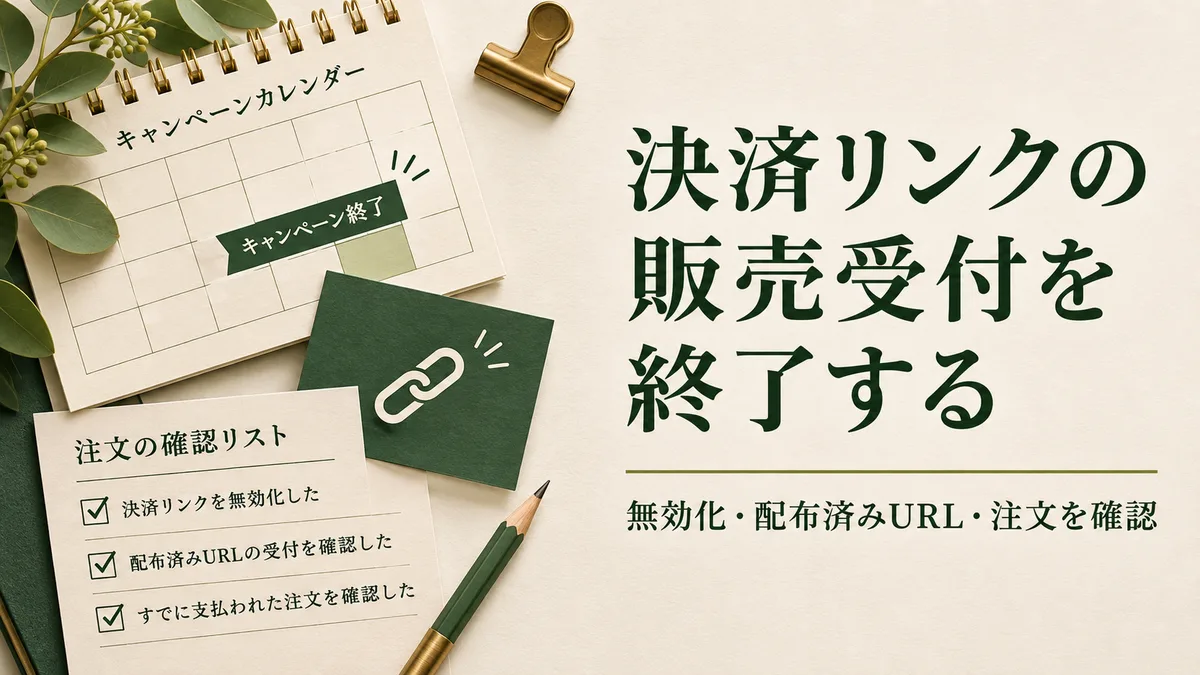
販売終了後の注文を止めるには、対象の決済リンクを無効化する
SNSやメールで販売を案内した後、完売や締切に合わせて受付を終了するときは、告知の更新と決済リンクの停止をセットで行います。Squareの公式ヘルプでは、決済リンクを無効化または削除すると、共有した相手全員が利用できなくなると説明しています。配布済みURLからの新たな受付を止めるには、対象リンクを特定して無効化する方針です。今回確認した公式情報の確認日は2026年11月26日です。Square公式ヘルプ「決済リンクを作成・共有する」
対象は、単発の商品販売やイベント参加費などの決済リンクを、すでに配布している個人事業者です。終了作業は「対象リンクを止める」「配布したURLから停止を確かめる」「支払い済み分を確認する」の三つに分けると、作業漏れを見つけやすくなります。税理士が運営する事務所の業務整理という観点でも、操作の完了と、受け付けた注文の確定を別々に記録することが大切です。
操作前に、止めるリンクと取り消せない操作を確認する
商品名だけでなく、配布したURLまで照合する
まず、終了する販売回の商品名・開催日・金額と、実際にメールやSNSで配布したURLを一組にして確認します。同じ商品を毎月販売している場合や、午前・午後で受付を分けている場合は、似た名前のリンクを取り違えないためです。販売終了の対象を、リンク単位で一覧にする方法を編集部の運用提案とします。
Squareでは、決済リンクをコピーして共有するほか、QRコードや購入ボタン、メールキャンペーン、SNSなどでも共有できます。メール本文、SNSの投稿・プロフィール・個別メッセージ、ウェブサイト、印刷したQRコードのうち、実際に使った導線を確認対象にします。共有方法の公式案内
無効化も削除も、元に戻せる前提で操作しない
公式ヘルプは、無効化・削除で共有相手全員が利用できなくなり、この操作は元に戻せないと明記しています。一時休止のつもりで操作せず、その販売回を終了してよいかを確定させてから進めます。無効化と削除の詳しい機能差や、同じURLで再開する方法は、この案内では確認できません。同じURLを再利用できることを前提に、次回販売の案内を出すのは避けましょう。無効化・削除の効力と注意点
特に、一つのリンクを複数の販売案内で共用している場合は注意が必要です。一部の受付だけを終えたいのに共通リンクを止めると、残したい受付にも影響します。次回以降は、受付終了の時点が異なる販売回ごとにリンクを分けると、停止対象を判断しやすくなります。
Square データまたはPOSレジアプリから無効化する
操作できるのは、リンク決済へのアクセス権限を持つアカウントオーナーまたはスタッフです。担当者に任せる場合は、対象リンクの一覧を渡すとともに、必要な権限があるかを確認します。権限はSquare データで設定する案内になっています。対象者とアクセス権限の公式説明
Square データで操作する場合
- Square データにログインします。
- [支払いと注文]から[リンク決済]、さらに[リンク決済]へ進みます。画面によっては入口が[支払いと請求書]または[支払い]です。
- 事前に照合した、終了対象の決済リンクを選びます。
- 対象を再確認して[無効化する]をクリックします。
以上は公式ヘルプのSquare データでの操作手順に基づきます。操作した日時と担当者、対象URLを記録する工程は、編集部が提案する確認方法です。
Square POSレジアプリで操作する場合
- Square アプリにログインし、[≡その他]から[リンク決済]を開きます。
- 終了対象の決済リンクを選択します。
- [アクション]から[無効化する]をタップします。
アプリでも対象リンクを無効化できます。外出先で受付を終える場合はこの経路が候補になりますが、リンクが複数あるときは、操作前の一覧と照らし合わせて一つずつ進めましょう。公式ヘルプのPOSレジアプリでの操作手順
配布済みURLを開き、受付が止まったことを確かめる
無効化の操作後は、実際に送ったメールやSNSに残っているURLを開き、支払いを受け付けられない状態になっているか確認します。これは公式の「共有した相手全員が利用できなくなる」という説明を、販売者側でも確認するための運用提案です。管理画面で選んだリンクと、購入者が使うリンクが一致しているかを確かめる意味もあります。停止の効力に関する公式説明
QRコードや購入ボタンを併用していた場合は、その導線からも確認します。同じ販売名でも、別々のリンクを発行していたなら、それぞれを停止対象として扱います。SNS投稿を削除するだけでは、メールや保存されたURLを含めた停止確認ができません。リンク側の操作を終えてから、案内文を「受付終了」に更新すると、購入希望者への説明もそろえられます。
停止後に表示される正確な文言や反映時間、停止前から開いていた決済画面、処理中の支払いの扱いは、公式ヘルプでは明示されていません。「操作時刻以降の決済は必ずすべて止まる」とは判断せず、画面の状態と終了時刻前後の取引を確認してください。受付可能に見える状態が続く場合は、対象URLと操作時刻を控え、公式ヘルプの問い合わせ案内から停止状況を確認します。
停止前に支払い済みの注文を取引履歴で確認する
終了時刻前後を含めて、個別の取引を開く
取引履歴を確認する担当者には、すべてのスタッフの完了済み売上を表示する取引アクセス権限が必要です。リンクを止める権限と、取引を確認する権限は、それぞれの作業に合わせて確認します。Square公式ヘルプ「取引履歴を表示・検索する」
- Square データで[注文と支払い]から[取引履歴]へ進みます。入口は[請求書と支払い]または[支払い]の場合もあります。
- 販売期間と終了時刻前後を含む日付を指定し、ステータス・注文元・店舗など、必要な条件で絞り込みます。
- 該当する取引を一件ずつ開き、支払い状況、金額、商品などの詳細を、販売側の注文一覧と照合します。
- 支払いが確認できた注文について、発送・参加案内など、残る対応を記録します。
取引の絞り込みと詳細表示は公式の取引検索手順に基づきます。注文一覧との照合や対応状況の記録は、編集部の運用提案です。リンクの無効化だけで、既存注文の取消や返金まで完了したとは判断しません。
売上合計は補助確認に使う
Square データのリンク決済一覧では、[売上合計]列でリンクごとの売上を確認できます。また、[レポート]→[売上]→[売上サマリー]で、[フィルター]→[ソース]→[リンク決済]と絞る方法も案内されています。ただし、合計額が合っていても、どの購入者への対応が残っているかは分かりません。個別取引の確認を先に行い、合計額は補助として使います。無効化後もリンク別レポートを閲覧できるかは、公式ヘルプでは明示されていません。リンク別売上とレポートの公式案内
取引の詳細をCSVで出力できるのはSquare データです。氏名やメールアドレス、商品名などで検索したい場合も、Square データを使うと整理しやすくなります。AndroidのPOSレジアプリは、公式に案内されている検索方法がカード等の下4桁、レシートID、元のカードのタップに限られるため、確認作業に合わせて画面を選びます。端末別の検索条件とCSV出力
配布先の数と、止めるリンクの数を分けて管理する
編集部の比較例として、定員20名の単発講座を、SNS投稿・個別メッセージ・メールの3経路で案内したケースを考えます。三つとも同じURLなら停止対象は1リンクです。一方、午前・午後に別URLを使っていれば、両方を終了するときの対象は2リンクになります。確認表には、配布経路とURLを別の欄で残します。
| 販売の前提 | 停止対象 | 確認する導線 |
|---|---|---|
| 同じURLを3経路で配布 | 1リンク | 3経路に残るURL |
| 午前・午後で別URLを配布 | 両方終了なら2リンク | 各回の配布先 |
| 同じURLからQRコードも作成 | そのリンク | URLとQRコード |
さらに、1人1席という前提で、終了前に把握した支払い済みが18件、終了時刻前後の確認で別の完了済み取引が2件見つかれば、18+2=20席です。重複がないかを確かめてから受付済み人数を確定します。これは架空の数量計算であり、無効化による自動的な定員管理を示すものではありません。
受付終了を完了するチェックリスト
- 終了する商品・開催回と配布済みURLを照合した。
- 操作担当者のリンク決済権限と、確認担当者の取引閲覧権限を確かめた。
- 対象リンクを無効化し、URL・操作日時・担当者を記録した。
- 配布したURLと、使用したQRコード・購入ボタンから受付停止を確認した。
- 終了時刻前後の取引を確認し、支払い済み注文と残る対応を整理した。
- SNSやウェブサイトの案内を受付終了に更新した。
無効化と取引検索の操作根拠は、決済リンクの公式ヘルプと取引履歴の公式ヘルプです。単発販売を終える際は、停止ボタンの操作に加え、購入者が使う導線と、すでに支払われた注文まで確認できた時点を、終了作業の完了としましょう。
情報確認日:2026-11-26。公式仕様と公開情報を調査して編集しています。実機での使用体験を示す記事ではありません。