この記事の目次
今回の訂正手順を使う前提
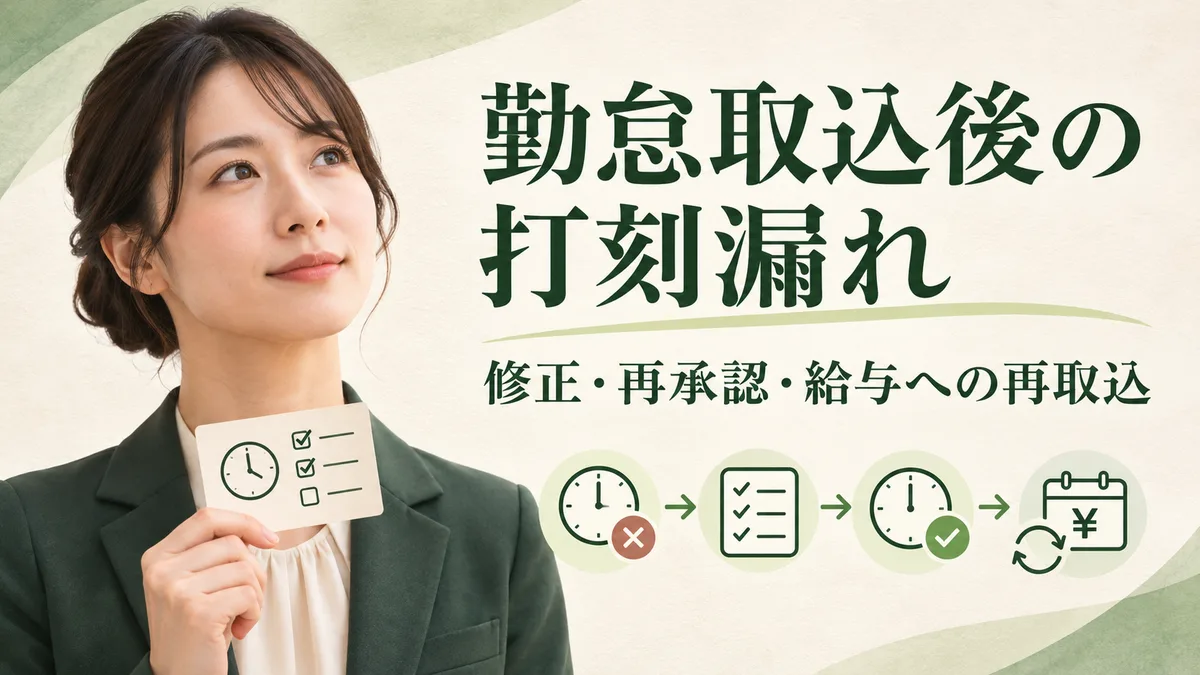
勤怠を締めて給与ソフトへ取り込んだ後に打刻漏れが見つかったら、勤怠側の訂正と給与側への再取込を一組で管理します。勤怠の打刻を直しただけで、すでに取り込んだ給与側の値まで更新済みとは扱わず、取込操作と結果確認までを訂正作業に含めることが大切です。クラウド給与では、給与計算画面から勤怠データのインポートを実行する方式が案内されています。公式の連携ガイド
対象は、マネーフォワード クラウド勤怠の締めとクラウド給与への取込が済み、給与をまだ確定していない担当者です。初回連携、給与確定後の訂正、クラウド勤怠PlusやCSVによる別経路の操作には広げません。今回確認した公式情報の確認日は2026年11月26日です。
着手前に、対象従業員、訂正する日付、勤怠の集計期間、給与計算月を一枚の確認票に記録します。税理士事務所の業務整理という観点でも、訂正する人と給与へ反映する人が異なる場合に、同じ対象と完了条件を共有できる形が有用です。
修正できる状態に戻して、勤怠を締め直す
上長が締めと承認の状態を確認する
「上長メニュー」から「勤怠確認」を開き、対象従業員の「承認申請」「上長承認」「勤怠締め」を確認します。完了した操作には緑色のチェックが表示されます。申請や締めがある場合、日次勤怠の「編集」欄が表示されないため、まず状態を確認します。打刻編集の公式FAQ
- 勤怠締めまで済んでいる場合は、対象従業員の左側にチェックを入れ、「勤怠締め解除」をクリックします。
- 承認済みの場合は、続けて「承認取消」を実行します。「勤怠の承認を解除しました」というメッセージを確認します。
- 承認取消後も「承認申請」と「上長承認」に緑色のチェックが表示されると公式ガイドに記載されています。取消操作だけで打刻編集まで可能になったと判断せず、申請の状態も確認します。
承認後の申請は差し戻せません。承認した申請を取り消したうえで、従業員への修正依頼はシステム外で行う案内です。一方、勤怠承認申請によって編集できない場合は、申請者による「申請ワークフロー一覧」での申請削除、または承認者による差し戻しが案内されています。承認済みか承認前かを分けて操作してください。公式の承認・差し戻し・取消手順
従業員、または全権管理者・上長が打刻を直す
従業員が直す場合は「日次勤怠」で対象日の「編集」を開き、打刻漏れなら「+打刻を追加」で入力して保存します。既存の時刻を直す場合は該当箇所を修正して保存し、日次勤怠に反映されたことを確認します。全権管理者・上長が代わりに操作する場合は、「勤怠確認」で対象従業員の「一覧」から日次勤怠へ進みます。公式の打刻追加・編集方法
締めや申請を戻しても編集できない場合は、打刻編集権限の制限も確認します。公式FAQは「権限一覧」の打刻編集権限を確認するよう案内しています。訂正を急ぐ場合も、編集できない理由を確認してから、従業員が直すか管理者側で直すかを決めます。編集できない場合の確認事項
再申請から全承認ステップ、再締めまで確認する
修正後は日次勤怠の対象期間を確認し、勤怠承認申請を行います。エラーがある場合は内容を確認して解消してから再申請します。警告があっても申請できる仕様ですが、訂正した日の確認を省く理由にはしません。申請すると打刻編集やワークフロー申請ができなくなるため、保存結果を先に点検します。公式の申請条件
上長は「勤怠確認」で申請を確認して承認し、複数段階の経路なら全承認ステップの完了を確認します。自身の承認段階まで到達していない場合は、「受信ワークフロー」の「他の人の承認待ち」から詳細のステータスを確認できます。承認完了後に対象者を選び、勤怠締めを行います。公式の承認・勤怠締め手順
ここでは再承認・再締めを社内の確認完了の区切りにします。ただし、これらが給与へのインポートをシステム上で制御する必須条件かどうかは、公式連携ガイドの記載だけでは断定できません。社内で承認済みの値と給与へ渡す値をそろえる運用として扱います。公式連携ガイドの取込条件
再取込する項目と、残しておきたい入力を照合する
給与担当者が期間・紐づけ・単位を点検する
給与側の取込は「給与担当者」権限を持つ担当者が行います。既存連携でも、訂正対象について次の条件を確認します。締め日は両サービスで一致する必要があり、従業員番号と従業員の紐づけ、勤怠項目設定のチェック、時間の単位も反映結果に関係します。公式の連携条件と注意点
- 対象期間:給与側で選ぶ集計期間が、修正した勤怠期間と一致しているか。
- 対象者:両サービスの従業員番号が一致し、給与の「従業員情報」の「勤怠」列にチェックがあるか。
- 対象項目:「基本設定」の勤怠項目設定で、必要な項目にチェックが入っているか。
- 時間単位:クラウド勤怠から出力される60進数と、給与側の単位が合っているか。
項目は名称だけで判断せず、公式の対応表で意味を確かめます。例えば、勤怠の「出勤」は給与の「出勤日数(平日)」へ対応し、「出勤日数(合算)」は平日・所定休日・法定休日の出勤を合算する項目です。打刻訂正によって変わる集計値を確認し、関連する日数・時間の項目を確認票に並べます。公式の連携項目一覧
「連携できる項目」と「再取込で上書きされる範囲」は分ける
公式連携ガイドには、集計期間と対象項目を選ぶ操作、連携可能な項目、取込後の表示が記載されています。一方、再取込時の既存値や手入力値の扱い、選択しない項目の保持、ゼロ・空欄の反映方法、手入力済みの支給・控除項目への影響、再計算の範囲、対象従業員を限定できるかは明記されていません。連携項目一覧だけを根拠に、入力済み内容が残ると保証することはできません。公式連携ガイド
給与側で独自の手入力をしている場合は、その項目名と値を先に記録します。保持が必要な入力については、対象月・項目・入力場所を整理して公式サポートで挙動を確認し、更新範囲が分かってから再取込を進める判断が適切です。未確認のまま「選択項目だけ変わる」「手入力が優先される」と見込まないことが、意図しない上書きを防ぐ要点です。
インポート後は黄色の矢印と実際の値を見る
給与計算画面の「メニュー」から「マネーフォワード クラウド勤怠から勤怠データをインポート」を開きます。「集計期間」と「対象項目」を確認して「勤怠をインポート」を実行し、対象の勤怠項目に黄色の矢印が表示されることを確認します。矢印がない場合は、従業員の紐づけを確認する案内です。矢印の有無に加え、訂正後の実際の値と記録済みの手入力内容を照合します。公式のインポート手順と反映確認
給与確定前に訂正結果を照合する
以下は、既存連携で給与確定前の訂正を行う想定の編集部の照合例です。給与側のある時間項目が訂正前152時間00分、勤怠側の修正後集計が159時間30分なら、確認すべき差は7時間30分です。7時間30分は7+30÷60=7.5時間であり、10進数の7.30時間とは異なります。公式が案内する60進数の条件を踏まえ、同じ単位で差を比較します。時間単位の公式注意点
| 確認対象 | 訂正前の記録例 | 再取込後の判断 |
|---|---|---|
| 修正に関係する時間項目 | 給与側152時間00分 | 勤怠側の159時間30分と一致するか |
| 給与側で手入力した勤怠項目 | 項目名と入力値を記録 | 保持・更新の確認結果どおりか |
| 手入力済みの支給項目 | 例:社内承認済みの5,000円 | 意図しない変更がないか |
この比較では、勤怠の時間が正しく変わった場合でも、残すべき5,000円が変わっていれば訂正完了とはしません。反対に手入力が残っていても、勤怠時間が152時間00分のままなら反映確認は未完了です。表は編集上の確認例であり、製品に差分表示・履歴保存・復元機能があると示すものではありません。
- 対象者・期間・給与計算月と、訂正前の勤怠値・給与側の手入力内容を記録する。
- 締め・申請状態を戻し、打刻の追加・保存・反映を確認する。
- 再申請、全承認ステップ、再締めの完了を確認する。
- 再取込の更新範囲を確認し、期間・対象項目を記録して実行する。
- 勤怠側と給与側の値、残すべき手入力内容を照合し、確認者と完了日時を残す。
第三者の評価は、訂正操作の仕様と分けて読む
BOXILの2025年6月11日の給与レビューには、勤怠連携による作業負担の軽減を評価し、入力欄のカスタマイズを改善点に挙げる投稿があります。有料プラン名は不明で、利用アカウント数は2〜10件、投稿への謝礼表示があります。ここで取り上げるのは1件であり、多数派の評価や再取込時の入力保持を示すものではありません。該当レビューを掲載するBOXIL
操作の根拠は、2025年1月24日更新の承認ガイド、2025年4月23日更新の打刻編集FAQ、2026年10月29日更新の給与連携ガイドです。給与確定前の訂正では、担当者間の引き渡しと訂正前後の値をそろえ、上書き・保持の未確認点を解消してから確定へ進めます。承認ガイド、打刻編集FAQ、給与連携ガイド
情報確認日:2026-11-26。公式仕様と公開情報を調査して編集しています。実機での使用体験を示す記事ではありません。