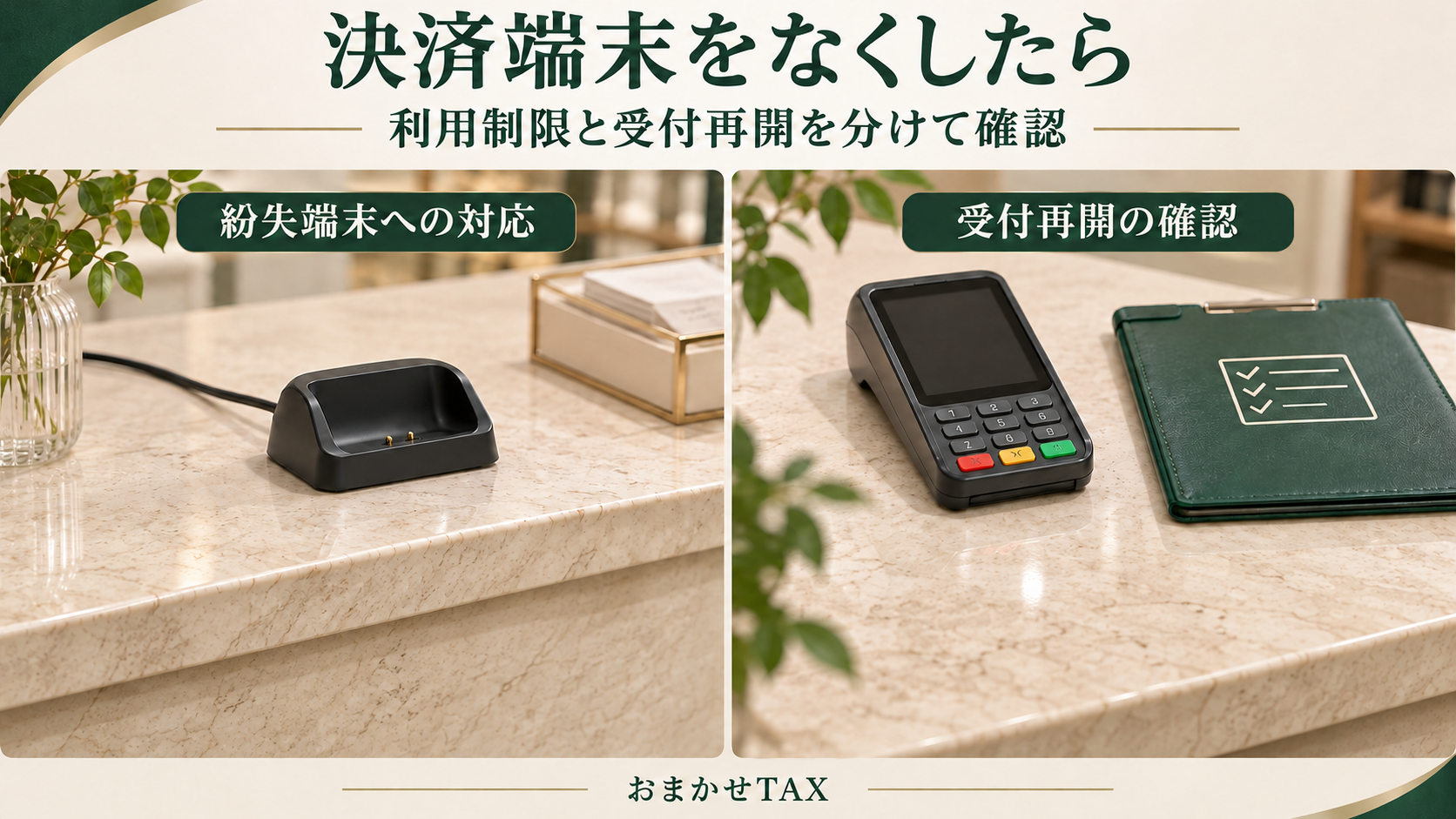
決済端末が見つからないときは、紛失した機器とログイン状態を整理し、サービスへの連絡、利用制限、取引確認を進めます。予備機で会計できるようになっても、紛失端末への対処が済んだとは限りません。店頭の受付再開と、紛失した機器・アカウントの安全確認をそれぞれ記録しましょう。
この記事は、すでにSquareまたはAirペイを使っている店舗の責任者・担当者向けです。Squareで確認できる操作を具体的に示し、Airペイについては公式資料で確認できる利用条件と、サポートへの確認が必要な事項を分けて説明します。
この記事の目次
紛失に気づいたら、連絡と利用制限を進める
カードリーダー単体か、ログイン済みの機器かを分ける
最初に「何をなくしたか」を特定します。カードリーダーだけなのか、決済アプリにログインしたスマートフォン・タブレットも一緒なのか、Squareの決済端末なのかで、確認する対象が変わります。リーダー単体の紛失を、アカウントにアクセスできる機器の紛失と同じ状況として扱わないことが出発点です。
- 紛失物:機種、台数、店舗、管理上の端末名。分かれば製造番号も控える。
- 時点:最後に機器を確認した日時と、紛失に気づいた日時を分けて記録する。
- 状態:アプリへのログイン、端末コード利用の有無、手元の安全な機器からアカウントに入れるかを確認する。
- 担当:サービスへの連絡役、管理画面の操作役、取引の照合役を決める。同じ人が兼ねる場合も、作業結果を残す。
例えば「リーダーは不明だが、ログイン済みのiPadは店内にある」と「iPadごとなくなった」では、サポートに伝える状況が異なります。分からない状態は推測で埋めず、そのまま伝えてください。
Squareは問い合わせ担当と端末コードを確認する
Squareでは、アカウントに関する問い合わせを行えるのはアカウントオーナーと承認済み担当者です。承認していない取引・変更がある場合や、不審な操作が疑われてアカウントに入れない場合は、ただちにサポートへ連絡します。メールアドレスとパスワードでログインできない場合の問い合わせには、登録メールアドレスと電話番号を入力します。連絡はSquare公式の不審なアクティビティ案内から進められます。
紛失端末が端末コードでペアリングされている場合、権限を持つ担当者は、安全な機器からSquare データの[設定]→[端末管理]→[端末コード]を開き、該当する端末を選んで[リセット]を実行します。もう一度[リセット]で確定すると、ペアリングされている端末はログアウトされます。
この操作の対象は、そのコードでペアリングした端末です。メールアドレスとパスワードでログインした機器まで一括でログアウトできるとは扱えません。また、通信していない紛失端末への制限反映や、紛失専用の停止手順は、今回の資料では確認できません。対象を間違えないよう端末名と店舗を照合し、操作時刻を記録したうえで、停止範囲と反映状況を問い合わせてください。根拠はSquare公式「端末コードを設定する」です。
認証情報の流出も疑う場合は、使い回していない強力なパスワードへの変更と、2段階認証の設定・見直しも進めます。ただし、パスワード変更だけで全端末がログアウトするとは断定できません。Squareは安全な連絡方法の追加も案内しています。本人確認情報などを送る必要が生じた際は、通常のメールに添付せず、サポートが案内する安全な提出方法を確認しましょう。これらはSquare公式のセキュリティ対策に基づく確認事項です。
Airペイは、公式サイトの「Airペイへのお問い合わせ方法」から、電話・問い合わせフォーム・チャットの案内を確認できます。ただし、公式トップにある新規導入相談の番号を、紛失専用の窓口として使えるとは判断できません。紛失時の連絡先・受付時間、停止操作、対象機器とアカウントへの影響を確認してください。今回の資料ではAirペイの具体的な停止手順は確認できないため、Squareの操作を当てはめないでください。窓口案内はAirペイ公式サイトに掲載されています。
紛失前後の取引を照合し、身に覚えのない操作を報告する
利用制限と並行して、最後に機器を確認した時点からの取引を、店内の注文・販売記録と照合します。紛失に気づいた時刻以降だけを見ると、それ以前の不審な操作を見落とす可能性があります。日時、金額、店舗、決済方法、レシートIDなど、取引を特定できる情報を残してください。
Squareの履歴確認には、すべてのスタッフの完了済み売上を表示する取引アクセス権限が必要です。Square データの[注文と支払い]などから[取引履歴]へ進み、日付・店舗・支払方法・スタッフなどで絞り込み、個別の取引詳細を開きます。取引の詳細をCSVで出力できるのはSquare データです。照合担当者に権限がなければ、オーナーなど権限を持つ人に確認を依頼します。
端末名での検索は、Square データとiOS端末のPOSレジアプリで利用できます。Android端末のPOSレジアプリには同じ検索項目が揃っていないため、端末名が使えないときは日付・店舗などで対象を絞りましょう。公式案内では検索結果は検索日から過去1年以内の関連取引が対象です。操作と利用環境による違いはSquare公式「取引履歴を表示・検索する」で確認できます。
照合では「店内の販売記録と一致」「スタッフに確認中」「身に覚えがない」のように、確認状態を分けると報告対象を整理できます。不審なアカウント変更も含め、疑わしい事実と未確認の点を区別してサポートへ伝えます。Airペイの紛失後の履歴確認方法や保存方法は、問い合わせ時に確認してください。
Squareの取引詳細には払い戻し機能がありますが、操作できることと、不正が疑われる取引に払い戻しを行うべきかは別です。自己判断で処理する前に、該当取引への対応を相談しましょう。補償の有無、責任分担、取消・チャージバックに関する期限や必要資料は、今回の資料だけでは確認できません。Squareは承認していない取引・変更について即時の問い合わせを案内しています。
安全を確認した代替端末で受付を再開する
代替機を用意したら、先にアカウントの安全性と利用制限の範囲を確認します。ログインできることだけを理由に、オンラインを含む受付を再開してよいとは判断しないでください。サポートに、再開できる機器・決済方法と、追加設定の要否を確認します。
Squareの端末コードを使う場合は、端末の作成・編集などに必要なアカウントと設定のアクセス権限を持つ担当者が操作します。Square データの[設定]→[端末管理]→[端末コード]→[作成]から、端末の種類やPOSレジアプリを選び、該当する店舗を指定して端末コード名を付けます。表示されたコードを使って代替端末にログインします。モードの設定は端末コード利用の必須条件ではありません。
新しい端末コードは、未使用のまま48時間を過ぎると失効し、ログインにはリセットが必要になります。また、Square 予約を端末コードで利用すると、予約リクエストなどの予約・クラス予約の通知をその機器で受け取れません。予約受付も兼ねる店舗は、この制約を含めて設定を確認してください。いずれもSquare公式の端末コード案内による条件です。
通常のAirペイ アプリは、iPhoneまたはiPadとカードリーダーを使い、Androidには対応していません。ただし、この基本条件だけで、手持ちの予備機をすぐ使えるとは判断できません。代替機の対応OS、既存リーダーとの再接続、紛失リーダーの交換・再登録条件を確認する必要があります。機器の基本条件はAirペイ公式サイトで確認できます。スマートフォンのタッチ決済も、今回の資料では対応機種や設定を裏付けられないため、即時に使える代替策として予定しないでください。
店頭端末がなくても、決済リンクを使える場合がある
Squareには、メールやSNSで送れるリンク決済や、顧客がオンラインで支払える請求書があります。いずれも、アカウントの安全性と利用可否を確認したうえで検討する選択肢です。機能の概要はSquare公式料金ページに掲載されています。
Airペイ オンライン決済は、パソコンまたはiPadの専用Web管理画面で決済リンクを作り、顧客へ共有し、顧客がリンクを開いてクレジットカードで支払う流れです。既存のAirペイ利用者は同じAirIDを使用でき、追加の申込み・審査は不要と案内されています。ただし、紛失に伴う利用制限中でも使えることを意味するものではありません。店頭の電子マネーやQRコード決済をそのまま代替する仕組みでもありません。条件はAirペイ公式オンライン決済ページで確認できます。
受付再開前に費用と入金への影響を確認する
紛失時の交換費用は、通常の販売価格や新規導入時の貸与条件から推定できません。Squareの交換・購入条件、Airペイの紛失した貸与機器への請求、配送費、補償、貸出機の有無、到着と利用再開の見込みを個別に確認します。今回の資料では、紛失時に支払う総額や復旧期間は確定できません。
一時的にオンラインへ切り替える場合、Squareのリンク決済は決済手数料3.6%、Square 請求書は3.25%です。ただし、保存済みカード情報の入力による請求書決済は3.75%の区分なので、実際に使う方式を確認してください。リンク決済・請求書は月額0円から案内されています。根拠はSquare公式の方式別料金です。
Airペイ オンライン決済は、初期費用・月額費用がなく、決済手数料は3.24%です。振込手数料は利用可能な銀行で0円ですが、ゆうちょ銀行は利用できません。入金は月1回で、店頭決済の振込回数とは異なります。手数料だけで決めず、次の仕入れや支払いまでに入金されるかも確認しましょう。これらはAirペイ公式オンライン決済の料金・入金案内による条件です。
紛失やアカウント制限が、すでに受け付けた売上の振込や留保に影響するかは、今回の資料では確認できません。既存売上の入金と、代替手段で受け付ける新しい売上の入金を分けて問い合わせてください。
連絡から再開までを一枚で確認する
次の表を店舗の対応メモに使い、担当者名・実施時刻・回答を追記すると、交代するスタッフにも状況を引き継げます。「連絡済み」だけで終わらせず、未解決事項を残すことがポイントです。
| 段階 | 記録する内容 | 完了の確認点 |
|---|---|---|
| 紛失の特定 | 機器、店舗、ログイン状態、最後の確認日時 | リーダー単体か、ログイン済み機器も含むかが分かった |
| 連絡・制限 | 連絡担当、受付記録、対象端末、実行した操作 | 制限範囲・反映状況と追加対応を確認した |
| 取引照合 | 確認期間、履歴・CSV、販売記録との差、不審な変更 | 未確認取引を分け、報告対象を伝えた |
| 代替受付 | 代替機、店舗設定、決済方法、手数料、入金条件 | 利用可否と設定を確認し、再開する担当者を決めた |
| 継続確認 | 交換費用、補償、既存売上への影響、未回答の質問 | 次の確認担当と確認予定を決めた |
情報確認日:2026年11月16日