この記事の目次
再発行を頼まれたら、決済サービスと希望の受取方法を確認する
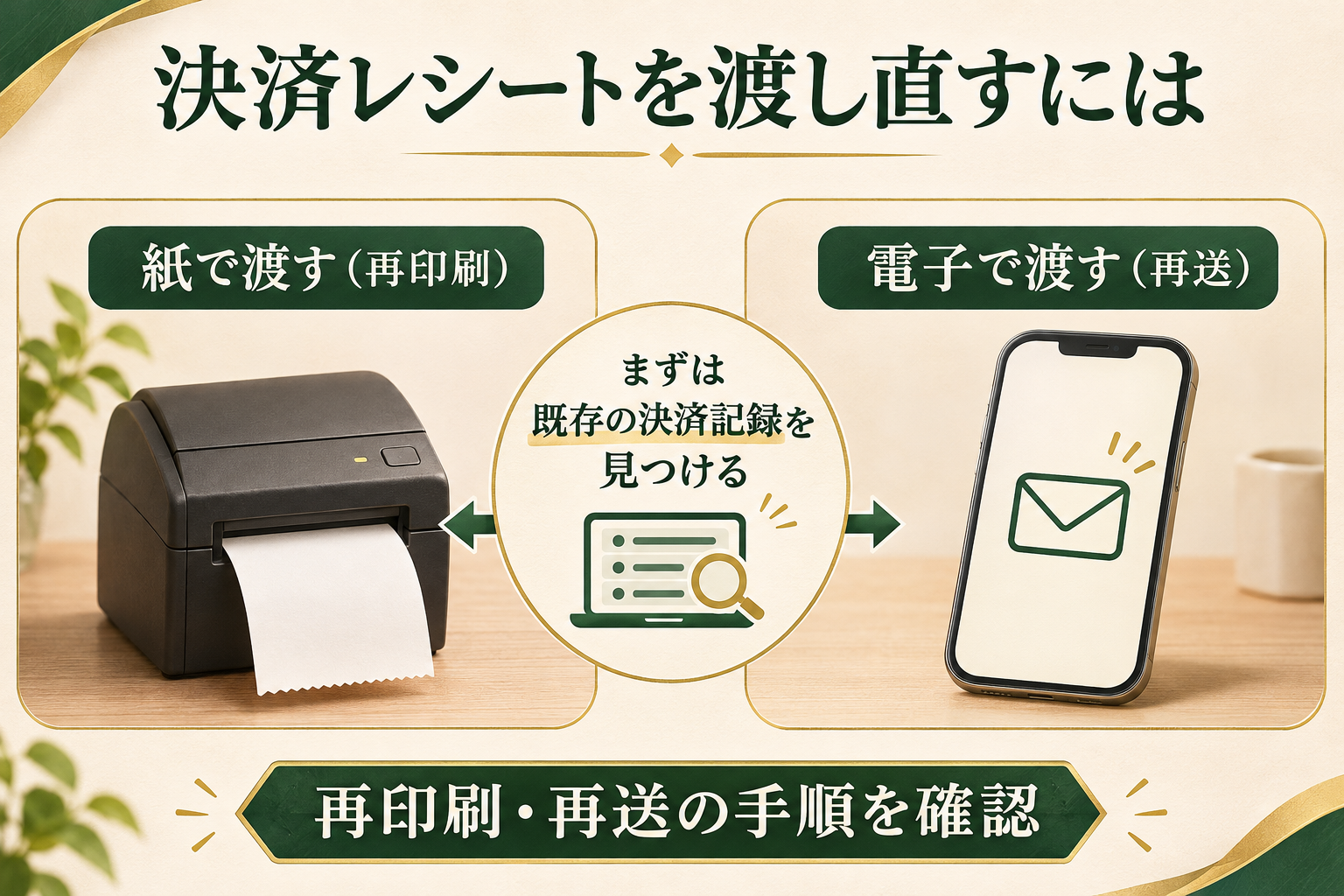
会計後に「レシートをもう一度ほしい」と頼まれたら、まず利用した決済サービスと、紙・電子のどちらで受け取りたいかを確認します。Squareは、対象の取引を選んで紙のレシートを再印刷したり、電子レシートを再送したりする手順が公式ヘルプにあります。一方、今回確認したAirペイの公式資料には、会計後の再発行操作の記載がありません。Airペイでは利用した決済経路を特定したうえで、操作マニュアルやヘルプデスクで対応を確認します。
この記事は、すでに会計が済んだ顧客の決済レシートを探し、渡し直す店舗担当者向けです。依頼されたものが顧客用の決済レシートなのか、店舗側の加盟店控えなのか、宛名などを指定した領収書なのかも先に聞きます。Squareの公式ヘルプでも、レシートと領収書の印刷は別の案内になっています。領収書を求められている場合は、レシートの再印刷だけで依頼を満たすと決めず、希望する書類を確認してください。出典:Square公式「レシートを印刷・送信する」
受付時には、次の情報をそろえると検索と受け渡しを進めやすくなります。すべてが分からなくても、判明している情報から絞り込みます。
- 利用した店舗、会計日、おおよその時刻、支払額、購入商品。
- 決済サービスと支払方法。店頭決済か、メールやSNSのリンクから支払ったオンライン決済か。
- 紙の再印刷か電子レシートの再送か。電子の場合は今回希望する電話番号またはメールアドレス。
- 手元に残っているレシートIDや、検索に使える支払い番号の下4桁。
Square:対象の決済を探し、内容を照合して渡す
取引を扱える権限と、使う画面を確認する
Squareの取引検索とレシート操作は、取引に関するアクセス権限を持つアカウントオーナーまたはスタッフが行います。履歴を確認できない担当者は、権限のある店長などへ引き継ぎます。取引履歴はPOSレジアプリとSquare データの両方から表示できますが、検索に使える情報は端末によって異なります。出典:Square公式「取引履歴を表示・検索する」
| 利用環境 | 公式に案内された主な検索情報 | 使い分け |
|---|---|---|
| Square データ・iOSのPOSレジアプリ | 顧客の氏名・電話番号・メールアドレス、番号下4桁、レシートID、商品名・伝票名、メモ、端末名など | 顧客情報や購入内容を手掛かりに探す |
| AndroidのPOSレジアプリ。Square レジスター・Square ターミナルを含む | 元の支払いカードのタップ、番号下4桁、レシートID | 顧客名などで見つからない場合は検索環境を確認する |
元の支払いカードをSquareハードウェアに直接タップして探す方法は、POSレジアプリで利用できます。Square データでも同じ操作ができるとは考えず、利用中の画面に合う検索方法を選びます。また、QRコード決済には後述する検索上の制限があります。
POSレジアプリから探す手順
- POSレジアプリで[取引]または[お取引]を開きます。
- 該当しそうな決済を選ぶか、[検索]から、その端末で利用できる検索情報を入力します。
- 取引詳細を開き、顧客から聞いた会計日時、金額、支払方法、購入内容などと照合します。
- 対象の決済であることを確認してから、[新規レシート]へ進みます。
同じ日に同額の会計が複数ある場合は、金額だけで対象を決めないようにします。例えば、同じ商品の購入が続いた日なら、時刻や支払方法、番号下4桁など別の手掛かりも合わせます。照合できないときは、候補のレシートを先に渡さず、追加情報を確認する段階に戻ります。検索と取引詳細の表示方法は、Square公式の取引履歴の案内で確認できます。
Square データから探す手順
- Square データにログインし、[注文と支払い]、[請求書と支払い]または[支払い]から[取引履歴]へ進みます。
- 日付、支払方法、店舗、注文元、スタッフなどのフィルターで候補を絞ります。
- 対象の取引を開き、日時・金額・購入内容などを照合します。
- 電子レシートを再送する場合は、対象の決済の[レシートを送信]を選びます。
店頭で支払ったか、オンラインで支払ったかが曖昧な場合は、注文元や支払方法も絞り込みの手掛かりになります。ただし、個別のオンライン決済について、再発行時の表示や宛先指定がすべて同じとは限りません。対象取引に表示される操作を確認してください。出典:Square公式の検索・絞り込み手順、電子レシートの再送手順
紙の再印刷と電子レシートの再送を分けて進める
紙で渡す場合は、再印刷前にプリンターを確認する
SquareのPOSレジアプリでは、対象の決済を選び、[新規レシート]、[レシートを印刷]の順に操作します。紙に出力するには、利用する機器の印刷環境も必要です。Square ターミナルは内蔵プリンターを備えています。それ以外の環境では、Square アプリやハードウェアなどに接続する対応機種のプリンターと、対応サイズの用紙を確認します。出典:Square公式の再印刷・印刷準備の案内
印刷できない場合は、対象取引が違う問題と、プリンターの準備の問題を分けて確認します。取引が正しく見つかっていても、プリンターの接続や用紙が整っていなければ紙では渡せません。電子での受け取りが可能か顧客に聞き、希望があれば再送の手順へ切り替えます。
電子で渡す場合は、今回の送付先を確認する
SquareのPOSレジアプリから再送する場合は、[お取引]で対象の決済を選び、[新規レシート]へ進みます。Square データでは対象の決済の[レシートを送信]を選びます。公式ヘルプは、電子レシートを再送しても顧客の自動レシート設定には影響しないと説明しています。出典:Square公式の電子レシート再送の案内
送信前には「今回もこのメールアドレスでよいか」「SMSでの受け取りを希望するか」を顧客に確認します。ただし、確認した公式資料だけでは、会計後の再送画面で宛先がどう表示されるか、変更できるか、変更する場合の操作までは確定できません。販売時の連絡先変更手順を、そのまま再送時の手順として使わないでください。希望する宛先に送れることを画面や公式サポートで確認してから送信します。
顧客が会計時に連絡先を入力していなくても、自動レシートの受信が有効なら、登録済みメールアドレスに送信される場合があります。「何も入力しなかったので電子レシートはない」と決めず、受信済みかを確認すると、再送の必要性も整理できます。この自動送信の説明も、Square公式ヘルプにあります。
Squareで取引が見つからないときの確認先
QRコード決済はレシートIDと支払方法を確認する
Square公式は、QRコード決済を検索できるのはレシートIDのみと案内しています。レシートIDは送信済みレシートの下部に記載されます。IDが不明な場合は、[すべての支払方法]フィルターから該当するQRコード決済を選び、関連する取引を表示して候補を探します。顧客名などで直接検索できると案内せず、日付などと合わせて絞り込みます。出典:Square公式のQRコード決済の検索条件
スマートフォンの電子マネーは番号の違いに注意する
交通系IC、iD、QUICPayなどでは、取引に表示される番号がカード券面の番号と異なる場合があります。特にモバイル端末に登録している場合は、交通系ICカード番号やiD・QUICPayの端末アカウント番号が手掛かりになります。カード券面の下4桁で見つからないときは、利用したモバイル端末で該当番号を確認してもらいます。出典:Square公式の電子マネー番号の説明
また、公式ヘルプは、検索結果には検索日から過去1年以内の関連取引が表示されると説明しています。これは検索結果の範囲についての記載であり、取引データの保存期間やレシート再発行の期限と同じ意味ではありません。古い取引が見つからない場合は、再発行できないと即断せず、会計日と検索条件を整理して公式サポートへ確認します。
Airペイ:決済経路を確認し、再発行操作を問い合わせる
Airペイでは、店頭のAirペイ アプリと、オンライン決済の専用Web管理画面を区別します。オンライン決済は、パソコンまたはiPadから管理画面にログインして利用する仕組みです。メールやSNSのリンクから支払った取引を、店頭アプリと同じ手順で再発行できるとは推定しません。出典:Airペイ公式「オンライン決済」
Airペイ公式トップで確認できるのは、店頭の利用にiPadまたはiPhoneが必要なことや、利用控えを印刷するにはプリンターを用意することなどです。会計後の履歴検索、利用控えの再印刷、電子レシートの再送可否、送付先の指定方法は、今回確認した公式資料には記載されていません。プリンターがあれば過去の控えも必ず再印刷できる、電子なら代わりに送れる、と約束する前に確認が必要です。出典:Airペイ公式の必要機器・サポート案内
問い合わせる際は、店頭かオンラインか、利用したアプリ・管理画面、会計日時、金額、支払方法、希望する受取方法を整理します。そのうえで、対象取引の探し方、再印刷の可否と対応プリンター、電子送付の可否と宛先指定の方法を確認してください。Airペイ公式トップには、初期設定・操作マニュアルと、電話・問い合わせフォーム・チャットの案内があります。顧客には、対応可否の確認後に受け渡し方法を連絡する段取りを伝えます。
情報確認日:2026年11月16日